





Подключение телефона к автомобилю GAC: Android Auto и Apple CarPlay
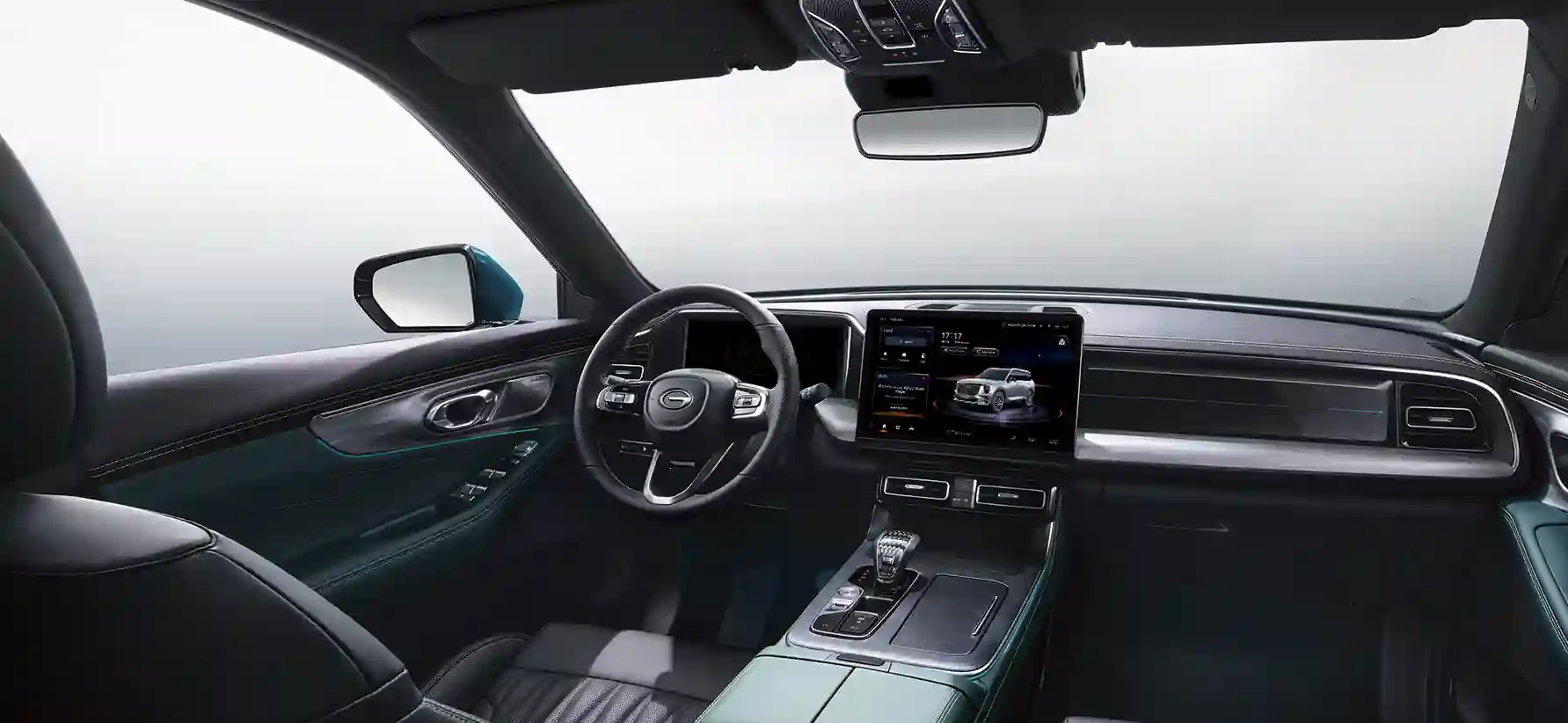
Подключение смартфона к автомобилю GAC - это удобный способ вывести навигацию, звонки, сообщения и музыку на штатный экран. В большинстве современных моделей, включая GAC GS8, доступны Android Auto и Apple CarPlay. Фактически вы используете привычные приложения, но управляете ими через мультимедийную систему.
В статье разберём: как подключиться, какие настройки сразу включить и что делать, если связь не устанавливается или периодически пропадает.
Какие способы подключения телефона поддерживает GAC
Мультимедийные системы GAC поддерживают два варианта подключения смартфона - проводной и беспроводной. Выбор зависит от комплектации автомобиля и версии программного обеспечения.
Проводное подключение через USB
Смартфон подключается к автомобилю с помощью USB-кабеля (желательно оригинального или сертифицированного). Такой способ дает максимально стабильное соединение, корректную работу Apple CarPlay и приложения Android Auto. Он поддерживается во всех комплектациях без исключений. Это базовый и самый надёжный вариант.
Беспроводное подключение по Bluetooth и Wi-Fi
В некоторых версиях мультимедийной системы доступно беспроводное подключение. Телефон соединяется с автомобилем автоматически, без кабеля, что удобно для коротких городских поездок. При этом функциональность зависит от конкретной версии мультимедиа и может быть недоступна в ряде комплектаций.
Важно: если в меню автомобиля нет пункта беспроводного подключения, это связано не с моделью смартфона, а с возможностями установленной мультимедийной системы.
Android Auto в автомобилях GAC
Приложение позволяет использовать основные функции смартфона прямо на экране мультимедийной системы GAC, не отвлекаясь от дороги. Система ориентирована на навигацию, связь и мультимедиа. Всё, что нужно в повседневных поездках.
С помощью Android Auto водитель получает доступ к:
- навигации через Google Maps и Яндекс Навигатор;
- музыкальным сервисам Яндекс Музыку, ВК Музыка;
- звонкам и сообщениям с голосовым управлением.
Для стабильной работы смартфон должен соответствовать базовым требованиям:
- операционная система Android версии 8.0 и выше;
- установленное приложение Android Auto;
- включённый Bluetooth - он используется даже при проводном подключении по USB.
При соблюдении этих условий приложение корректно запускается в мультимедийной системе GAC и работает без задержек и обрывов соединения.
Как подключить Android Auto в GAC
- Запустите автомобиль и мультимедийную систему;
- Подключите смартфон к USB-порту;
- Подтвердите запросы на экране телефона;
- Дождитесь запуска интерфейса Android Auto;
- При необходимости настройте список приложений.
После первого подключения система будет запускаться автоматически.
Apple CarPlay в GAC
Apple CarPlay позволяет интегрировать iPhone с мультимедийной системой GAC и использовать ключевые функции смартфона через штатный экран автомобиля. Интерфейс адаптирован под вождение и не перегружен лишними элементами, поэтому управление остаётся понятным и безопасным.
Через CarPlay доступны основные сценарии повседневного использования:
- навигация с помощью Яндекс Навигатор;
- музыка и аудиоконтент через Apple Music,Яндекс Музыку, ВК Музыка и подкасты;
- звонки и сообщения с управлением голосом через Siri;
- управление функциями с экрана мультимедиа, кнопок на руле или голосом.
Для работы Apple CarPlay устройство должно соответствовать требованиям системы:
- iPhone модели 6s или новее;
- версия iOS не ниже 13;
- подключение через кабель либо беспроводное соединение, если оно поддерживается вашим GAC.
При корректном подключении CarPlay запускается автоматически и сохраняет настройки для последующих поездок.
Подключение CarPlay
- Подключите iPhone к USB;
- Подтвердите запуск CarPlay на экране GAC;
- Разрешите доступ на iPhone;
- При желании настройте порядок приложений.
Siri активируется кнопкой на руле или фразой «Привет, Siri».
Персонализация интерфейса под себя
Что можно настроить:
- порядок иконок приложений;
- светлую или тёмную тему;
- уведомления (оставить только важные);
- голосовое управление;
- автозапуск навигации или музыки.
Оставляйте на главном экране не более 6–8 приложений, так интерфейс остается быстрым и не отвлекает водителя от дороги.
Навигация и мультимедиа: как использовать эффективно
Для навигации стоит сразу включить учёт пробок и альтернативных маршрутов. Это позволяет системе автоматически подстраиваться под дорожную обстановку. Карты обновляются через смартфон, поэтому важно поддерживать актуальные версии навигационных приложений. Ввод адресов удобнее выполнять голосом: это быстрее и не отвлекает от дороги.
При работе с музыкой и подкастами лучше заранее сохранять плейлисты и выпуски на телефон, особенно перед дальними поездками. Полезно настроить автозапуск последнего источника звука, чтобы мультимедиа включалась автоматически при подключении смартфона. Громкость навигационных подсказок и музыки стоит отрегулировать отдельно, чтобы голос не терялся и не перебивал аудио.
Голосовое управление
И Android Auto, и CarPlay позволяют почти полностью отказаться от касаний экрана.
Примеры команд:
- «Построй маршрут до…»;
- «Позвони…»;
- «Включи плейлист…»;
- «Прочитай сообщения».
Чем активнее используется голос, тем выше реальный комфорт.
Частые проблемы и их решения
Телефон не подключается:
- замените USB-кабель;
- проверьте разрешения приложений;
- перезагрузите смартфон и мультимедиа.
Обрывается соединение:
- отключите энергосбережение для Android Auto / CarPlay;
- удалите старые Bluetooth-подключения;
- обновите ПО телефона.
Нет звука:
- проверьте источник звука в системе GAC;
- отключите сторонние эквалайзеры;
- отрегулируйте громкость навигации отдельно.
Итог
Подключение телефона к автомобилю GAC формирует удобную цифровую среду для повседневных поездок. При правильной настройке управление функциями становится интуитивным, внимание водителя меньше рассеивается, а комфорт и безопасность в дороге заметно повышаются.
Читайте также

- S7 — Эс 7 (S7) в комплектациях Эс Икс ПРЕМИУМ — SX PREMIUM, Эс Тэ — ST
- AION V — Айон Ви в комплектациях Экс — EX, Экс ПРЕМИУМ — EX Premium
- GS8 — Джи Эс 8 (GS8) в комплектациях Джи Эс 8 ТРЭВЕЛЛЕР — GS8 TRAVELLER, Джи Икс ПРЕМИУМ — GX PREMIUM, Джи Эти — GT, Джи Эль — GL
- GS4 — Джи Эс 4 (GS4) в комплектациях Джи Би Передний привод — GB 2WD, Джи Би Полный привод — GB AWD, Джи Эль Полный привод — GL AWD
- M8 — Эм 8 (M8) в комплектациях Джи Эль — GL, Джи Ти — GT, Джи Икс — GX, Джи Икс ПРЕМИУМ — GX PREMIUM, ЛАУНЖ — LOUNGE
- Empow — Эмпау (Empow) в комплектации Джи Эс — GS, Джи Эль с элементы экстерьера в спортивном стиле — GL
(S-Style)

